이용안내
문자 사용안내
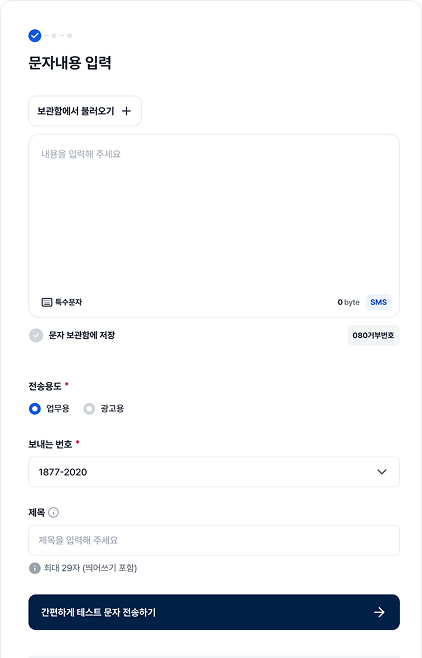
1. 문자내용 입력
- 미리 보관함에 저장되어있는 문자를 불러옵니다.
- 단문과 장문은 문자 길이에 따라 자동으로 변경 적용됩니다. 단문 90byte (한글 45자) / 장문 2000byte (한글 1000자)
- 특수문자: 각종 기호/특수/얼굴 문자를 입력할 수 있습니다.
- 080거부번호: 문자 상단에 (광고) 표기와 문자 하단에 080수신거부번호를 표기합니다.
- 체크박스 활성화 시 입력한 문자를 보관함에 저장합니다.
- 080거부번호나 광고용이 표기된 옵션 문구는 저장되지 않습니다.
- 업무용: 업무용 발송시 제약 없이 발송이 가능합니다.
- 광고용: 영리목적의 광고성 문자 발송시 이용약관에 동의가 필요하며, 동의는 [3. 전송옵션 선택]에 노출됩니다.
- 보내는 번호는 사전에 등록한 번호만 사용 가능합니다.
- 장문이나 그림문자 발송시 수신자 문자 제목으로 표기되며, 단문은 표기되지않습니다.
- 문자 발송함에서 문자 관리 제목으로도 표기 됩니다.
- 원하는 번호에 문자 발송전 미리 받아보는 기능으로 한번에 최대 5개 번호까지 테스트발송 가능합니다.
- 테스트문자 보내기 클릭시, 테스트 번호에 추가된 번호만 발송됩니다.
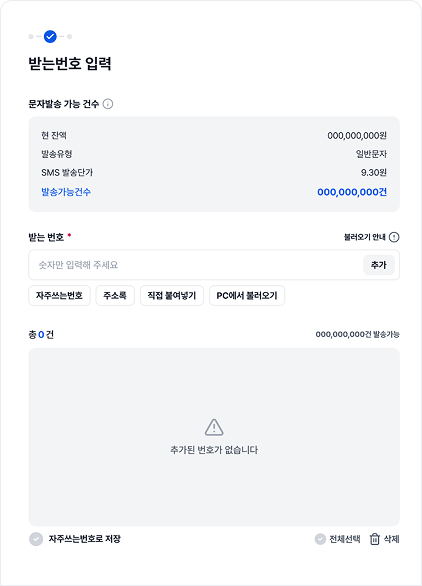
2. 받는번호 입력
- 현 잔액 기준, 발송 가능한 건수를 확인할 수 있습니다.
- 직접 입력: 인풋창에 번호를 직접 입력 후 추가 버튼을 눌러 받는 번호 목록에 추가할 수 있습니다.
- 자주쓰는번호: 주소록 외 별도로 저장된 목록에서 번호를 선택해 추가할 수 있습니다.
- 주소록: 주소록에 저장된 번호 및 그룹을 선택해 추가할 수 있습니다.
- 직접 붙여넣기: 메모장 또는 별도의 문서에 있는 번호를 복사 붙여넣기하여 번호를 일괄 추가할 수 있습니다.
- PC에서 불러오기: PC에서 엑셀, CSV, TXT 문서를 불러와 번호를 일괄 추가할 수 있습니다.
- 추가된 받는 번호 목록을 노출합니다.
- 목록 박스 상단 좌우측에 총 발송 예상 건수와 발송 가능 건수가 노출됩니다.
- 그룹 또는 개별 번호를 자주쓰는번호로 저장할 수 있습니다.
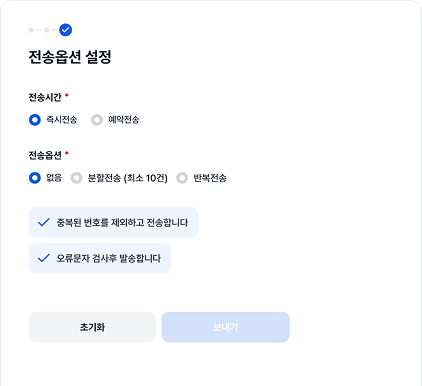
3. 전송옵션 선택
- 즉시: 하단의 보내기버튼 선택 시 바로 발송됩니다. 예약: 설정한 특정 일자/시간에 발송됩니다.
- 예약은 1달 이내로 가능하며, 문자예약함에서 취소할 수 있습니다.
- 분할전송: 정해진 시간 간격으로 지정된 건수를 나누어 순차 발송하는 기능입니다. 건수는 10건 이상부터 가능합니다.
- 반복전송: 정해진 시간/일자에 일정 기간에 맞춰 문자가 발송되는 기능입니다.
- 중복번호 제외: 중복 번호가 있을 시, 중복되는 번호는 제거하고 한 개의 번호만 발송하는 기능입니다.
- 오류번호 제외: 유효하지 않은 번호인지 검사 후 제외하고 발송하는 기능입니다.
- 초기화: 입력하신 내용이 기본 값으로 전체 초기화되며, 이는 복구되지 않습니다.
- 보내기: 필수 정보 전부 입력시 버튼이 활성화 되며, 설정된 내용대로 문자가 발송되는 기능입니다.
팩스 사용안내
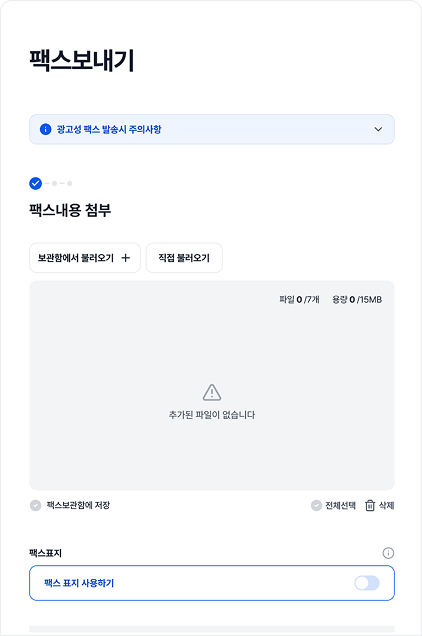
1. 팩스내용 첨부
- 오후 9시부터 익일 오전 8시까지의 광고성 팩스 발송이 불가합니다.
- 보관함에서 불러오기: 미리 팩스보관함에 저장되어있는 문자를 불러옵니다.
- 직접 불러오기: PC/모바일에서 저장되어있는 파일을 불러옵니다.
- 팩스는 최대 7개까지 가능하며, 총 용량 15MB를 넘을 수 없습니다.
- 체크박스 활성화 시 팩스를 팩스보관함에 저장합니다.
- 팩스 본문 앞에 커버를 노출하는 기능으로, 표지 사용 장수만큼 충전 잔액이 차감됩니다.
2. 받는번호 입력
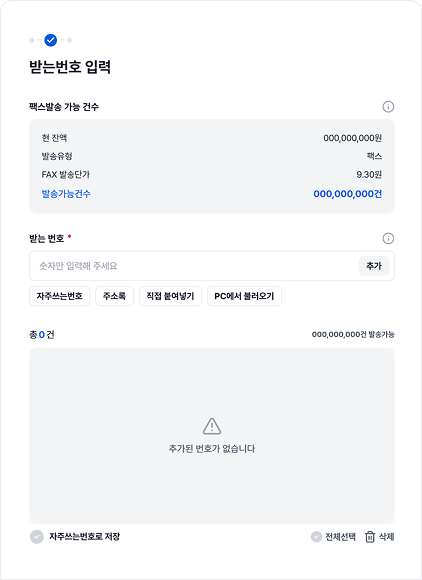
- 현 잔액 기준, 발송 가능한 장수를 확인할 수 있습니다.
- 직접 입력: 인풋창에 번호를 직접 입력 후 추가 버튼을 눌러 받는 번호 목록에 추가할 수 있습니다.
- 자주쓰는번호: 주소록 외 별도로 저장된 목록에서 번호를 선택해 추가할 수 있습니다.
- 주소록: 주소록에 저장된 번호 및 그룹을 선택해 추가할 수 있습니다.
- 직접 붙여넣기: 메모장 또는 별도의 문서에 있는 번호를 복사 붙여넣기하여 번호를 일괄 추가할 수 있습니다.
- PC에서 불러오기: PC에서 엑셀, CSV, TXT 문서를 불러와 번호를 일괄 추가할 수 있습니다.
- 추가된 받는 번호 목록을 노출합니다.
- 목록 박스 상단 좌우측에 총 발송 예상 건수와 발송 가능 건수가 노출됩니다.
- 그룹 또는 개별 번호를 자주쓰는번호로 저장할 수 있습니다.
3. 전송옵션 설정
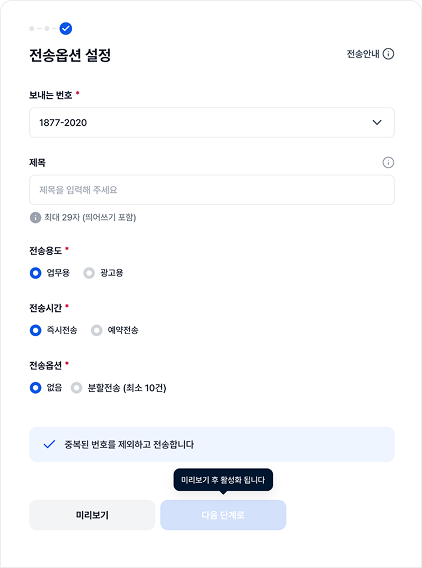
- 보내는 번호는 사전에 등록한 번호만 사용 가능합니다.
- 팩스발송함에서 관리 제목으로 표기 됩니다.
- 업무용: 업무용 발송시 제약 없이 발송이 가능합니다
- 광고용: 영리목적의 광고성 문자 발송시 이용약관에 동의가 필요하며, [광고성 정보 전송 법률]에 따라 표기 의무 사항인 (광고)와 080수신거부 문구를 표기해서 발송합니다.
- 즉시: 하단의 보내기버튼 선택 시 바로 발송됩니다. 예약: 설정한 특정 일자/시간에 발송됩니다.
- 분할전송: 정해진 시간 간격으로 지정된 건수를 나누어 순차 발송하는 기능입니다. 건수는 10건 이상부터 가능합니다.
- 중복 번호가 있을 시, 중복되는 번호는 제거하고 한 개의 번호만 발송하는 기능입니다.
- 미리보기: 팩스 발송 전 팩스 내용을 확인하실 수 있는 기능으로, 미리보기 후 다음 단계로 버튼이 활성화 됩니다.
- 다음 단계로: 미리보기로 팩스 내용을 확인 후 활성화 되며, 바로 전송되지 않고 팩스 전송 내용을 확인하는 팝업이 노출됩니다.
4. 미리보기
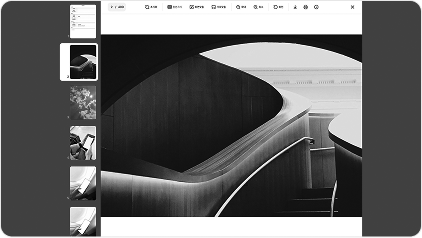
- 다음 단계로 버튼을 활성화하기 위해서는 필수로 미리보기 버튼으로 팩스 내용을 확인해야 합니다.
- 팩스 표지 사용시, 첫 장은 팩스 표지로 노출됩니다.
- 닫기 버튼을 누르면 다음 단계로 버튼이 활성화됩니다.
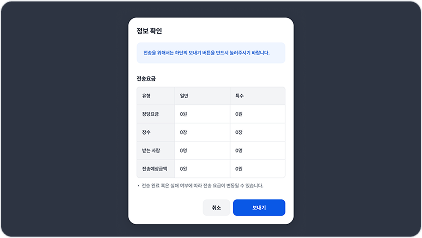
3. 정보 확인
- 다음 단계로 버튼을 선택 후 전송 정보를 확인합니다.
- 정보 확인 팝업의 보내기 버튼을 선택해야 팩스가 정상적으로 발송됩니다.